所有元素可编辑功能介绍

将生成的图片版 PPT 智能拆解、分层重建为可编辑 PPT,下载后直接改字、换图、调整图形

拖一拖,体验真正可编辑的 PPT

拖动下方的文字、图片和图形,体验元素独立移动的效果,还可下载示例 PPT 查看实际编辑效果。

下载可编辑示例

不止能编辑,细节更有讲究

从基础转换到精细处理,旁门 AI 在细节上多做一步

智能匹配矢量图标

AI 深度识别原图标的轮廓与特征,智能匹配高相似度矢量图形,导出后可自由缩放、修改颜色。

原始幻灯片中的门店试点图标 原始幻灯片中的基础连接图标
原图裁取
导出的矢量图标
试试改色

独家背景修复技术

AI 智能识别文字遮挡区域,结合原图纹理重建底图。局部细节可能随重建发生变化,拖动滑杆对比效果。

AI 重绘后的无字底图,保留山地岩石和挖掘机
AI 重绘后的山林湖泊无字底图

智能识别边界,精准提取复杂图片

沿主体轮廓智能提取,让原有配图可以独立移动、替换

立体图标
异形图片
插画素材
产品图片

导出 PPT 时,11 套字体搭配随心换

导出时可重新选择不同风格的中英文字体搭配,字体直接内嵌 PPT,无需额外安装。
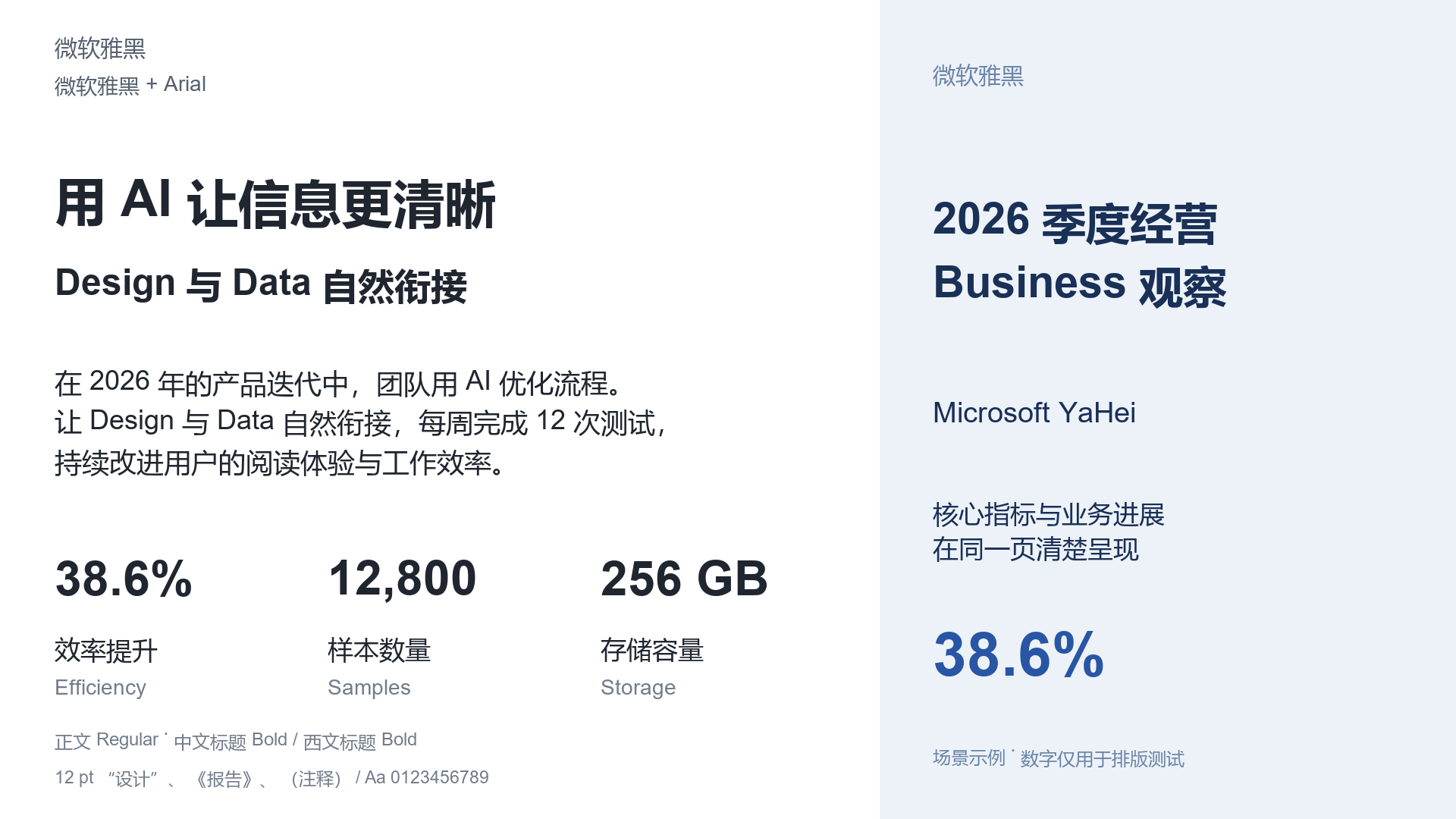
微软雅黑 · 16:9 排版样张

AI 智能重建,让图片变成可编辑 PPT

旁门 AI 独家图文重建技术,从画面识别、素材提取到背景修复、元素重建,七步完成精细分层转换。

六类元素,导出后可以怎么改?

文字
转为文本框,可修改文字、字号和字体。
形状
转为 PPT 形状,可改填充色、调整大小和位置。
线条
转为 PPT 线条,可拖动端点、调整粗细和颜色。
图片
导出为独立图片,可移动、缩放或替换。
图标
转为矢量形状,可改色、缩放和移动。
图表
拆为形状和文本框,可调整图形颜色、大小和文字标签。

哪些内容可能无法单独编辑?

照片或截图里的文字
招牌、软件菜单和按钮上的文字通常随图片保留,无法作为文本框单独修改。
图片里的表格
可识别的文字、表格线和底色可分别编辑。插入行列、合并单元格需要原生 PPT 表格,当前转换暂不支持。
渐隐或相互遮挡的图形
照片渐隐到色块中,或两张插画相互遮挡时,边缘和被遮住的部分难以还原,可能合为一张图片。
融入背景的光效、倒影和纹理
柔边光晕、半透明光束和产品倒影的边界较模糊,可能随主体或底图保留。
箭头与异形轮廓
重建后的形状可以编辑。曲线弧度、线条粗细和箭头尖端可能与原图略有差异。

常见问题

仅有文字可编辑版和所有元素可编辑版有什么区别?
仅有文字可编辑版
把识别出的标题、正文和数字重建为 PPT 文本框,可以直接改字、调字号、换字体。配图、色块等画面内容保留在底图里。适合沿用现有版面,仅更新文案。
所有元素可编辑版
进一步把可拆分的配图和设计元素转成独立的 PPT 对象。除了改文字,还可以换配图、给形状改色,也可以移动和缩放拆出的对象,进行编辑。
图片版 PPT 怎么转成可编辑版?转完去哪里下载?
  1. 找到要转的页面

    已在旁门 AI 生成的 PPT,直接打开原项目。本地已有图片版 PPT,可从首页「PPT 美化」上传 .pptx,先完成美化生成。

  2. 开始转换

    在「生成结果」点「转可编辑」,选择版本并勾选页面,再依次点「转换所选页」和「确认转换」。

  3. 下载文件

    转完后,在「我的项目」找到原项目,点「下载」并选择对应的可编辑版。只转了部分页面也会下载整套 PPT,没有可编辑结果的页面会以整页图片保留。

    想单独下载整套图片版,可在同一菜单选择「图片版 PPTX」。

下载后可以用 WPS 编辑吗?

旁门 AI 导出的是 .pptx 文件,WPS 演示支持打开和编辑这种格式。

转一页为可编辑要多久?

转换一页,仅有文字可编辑版约需 10–15 分钟,所有元素可编辑版约需 15–25 分钟。

下载后能自己换字体吗?发给别人要附带字体吗?
自己换字体
可以在 PowerPoint 里选中文本框,换成电脑上已安装的字体。建议选字形和字宽接近的字体,整套替换前先试一页,看看换行和版面是否合适。
发给别人编辑
所有元素可编辑版会把实际用到的旁门 AI 配套字体嵌入 .pptx。直接发 PPT 文件即可,对方用支持嵌入字体的 PowerPoint 打开后,可以沿用原字体编辑。
为什么导出后有的图片细节不太一样了?

移开文字或配图后,原来被挡住的背景会参考周围的颜色和纹理来修补。部分配图也需要重新裁切或提取,边缘、阴影或倒影可能有些变化。渐变、纹理和半透明效果越复杂,这些差异越容易看出来。

为什么有些图形和图片能单独改,有些不能?

转换时会根据轮廓和遮挡关系来拆分。比如两张照片叠在一起,如果还能辨认各自的轮廓,就有机会分别选中和编辑。遮挡较多,或边缘融在一起时,可能会整块保留为一张图片。

提交转换可编辑以后可以取消吗?

已开工的转换会在后台处理至完成,无法取消。失败页保留原图并退回对应积分。

现在就试试!让 AI 生成的 PPT 真正可编辑!